こんにちはナリタです。この記事は僕の担当授業である多摩美術大学PBL授業 ”3Dプリンティングデザイン” の授業資料です。
.png)
アイコンをクリックしてアプリケーションを立ち上げます
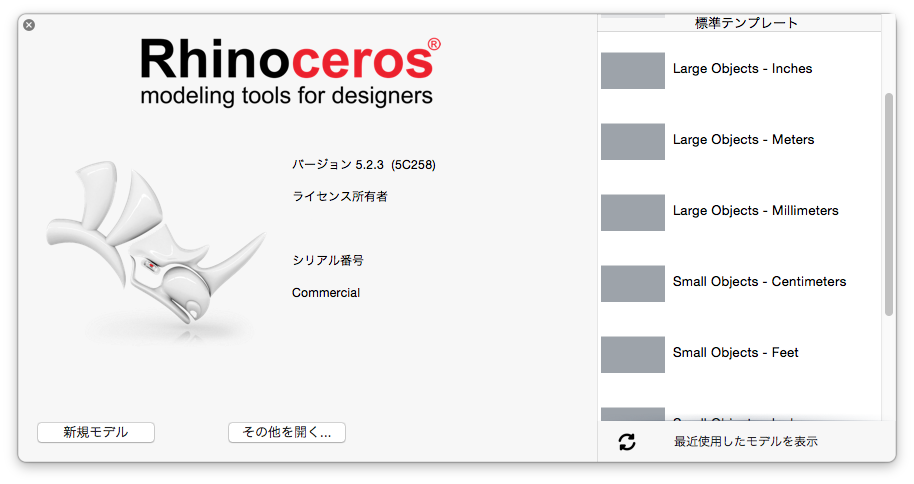
初回起動時にテンプレートの選択画面が現れます。任意のサイズを選択します。
僕は小さなモデルと主に制作しているので「Small Object -Millimeters」を選択しています。
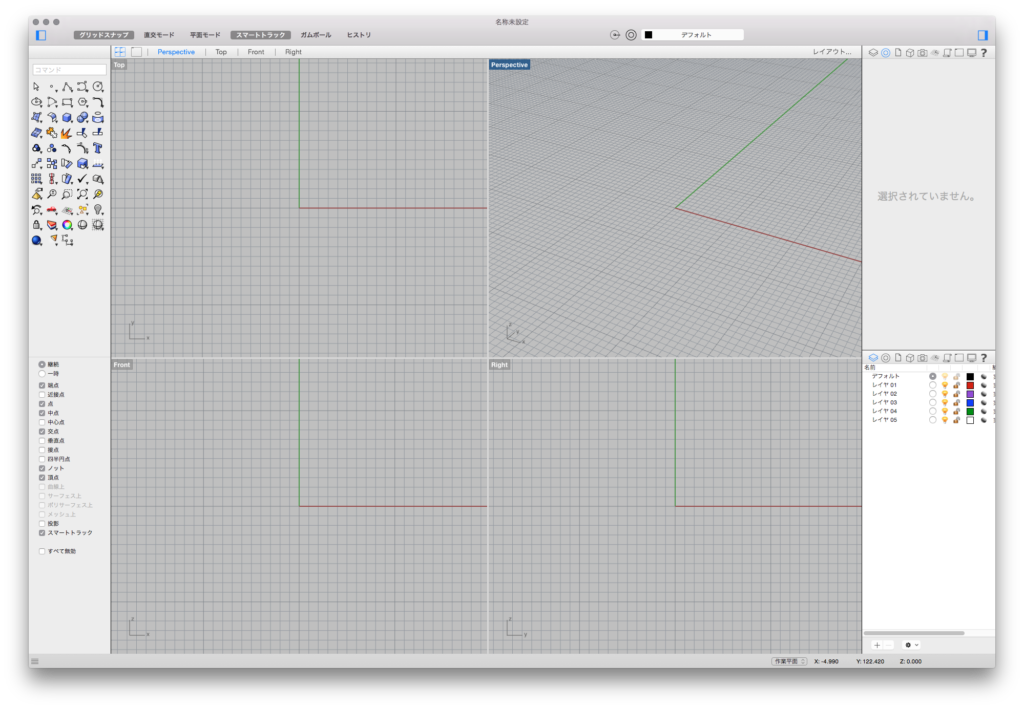
初期画面です。画面上部と下部にオブジェクトの状態・操作定義などを表示する「ステータスバー」、左側に様々なコマンドを行う為の「ツールバー」、右サイドバーにレイヤーやプロパティを表示する「タブボックス」が配置してあります。
中央がモデルを作成するための「ビューポート」です。4分割されており、それぞれTop(上面)・Front(正面)・Right(側面)・Perspective(俯瞰図)となっています。
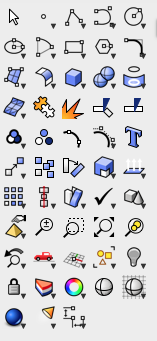
「ツールバー」には様々なコマンドが格納されています。アイコンをクリックすると、対応するコマンドが実行できます。

アイコンをドラッグすることで関連するその他のコマンドが実行できます。
右上の「円」アイコンをドラッグすると関連する様々な「円」コマンドが実行できます。
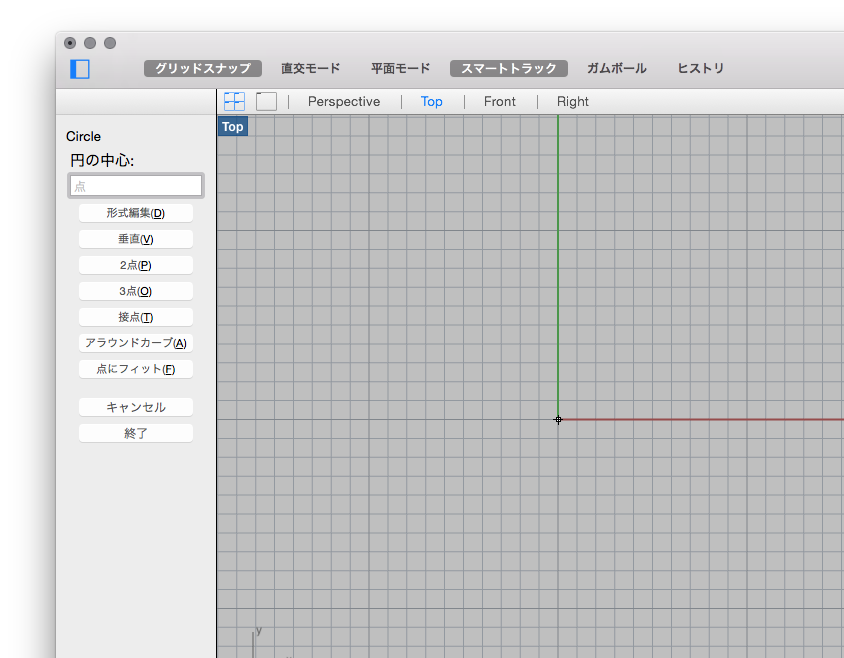
コマンドを実行すると、ツールバーがコマンドの詳細設定画面に切り替わります。
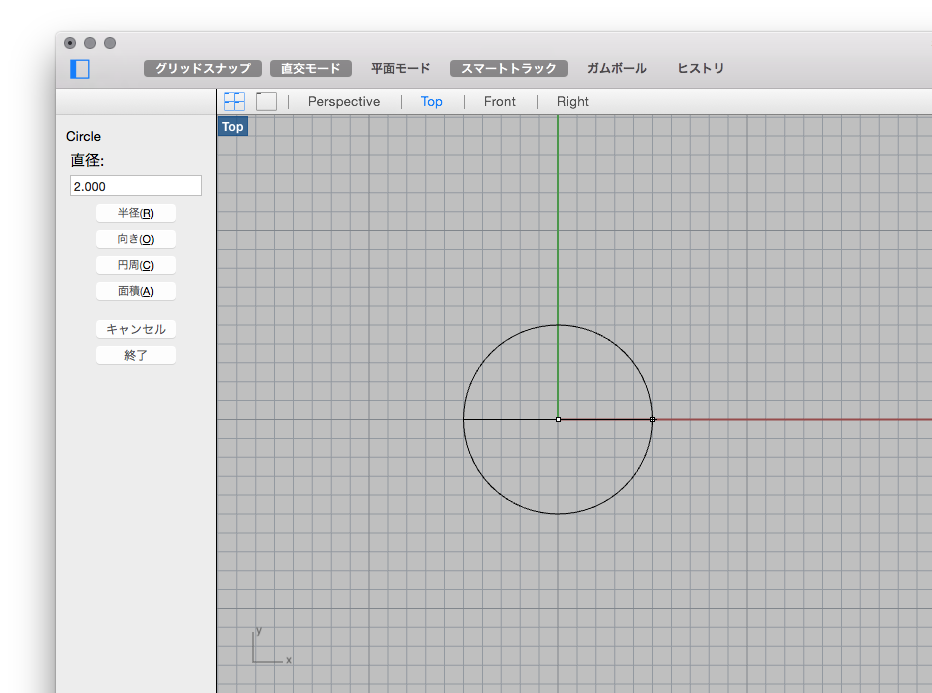
コマンドは、数値を入力して作成したり、ビューポート上にマウスでクリック&ドラッグしながら作成したりします
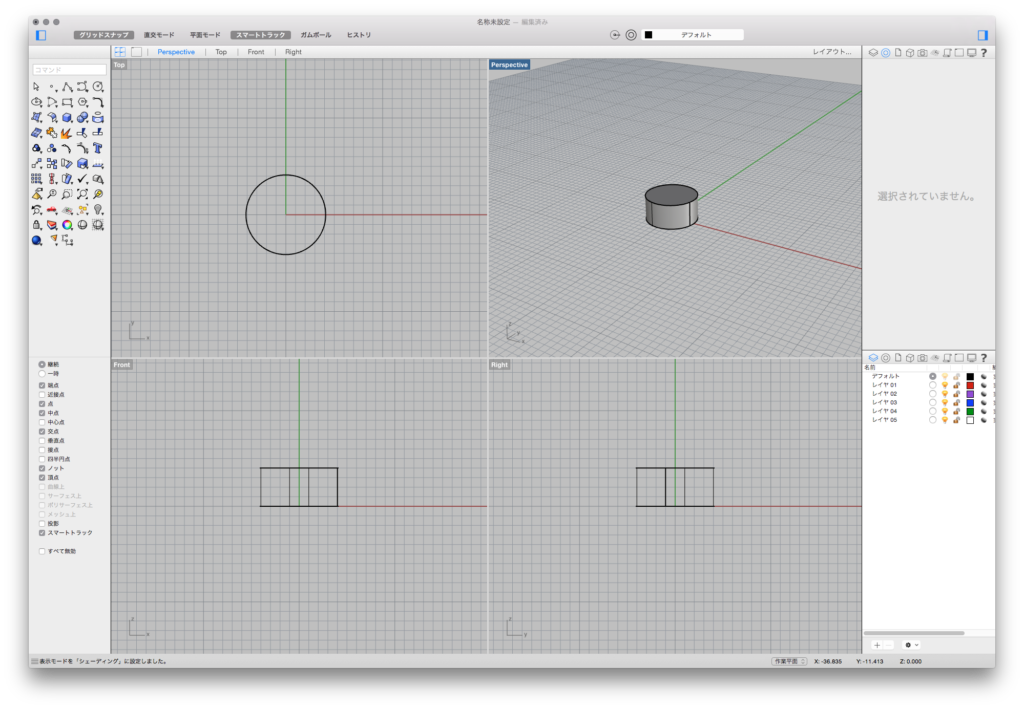
いくつかのコマンドを駆使して3Dモデルを作成します
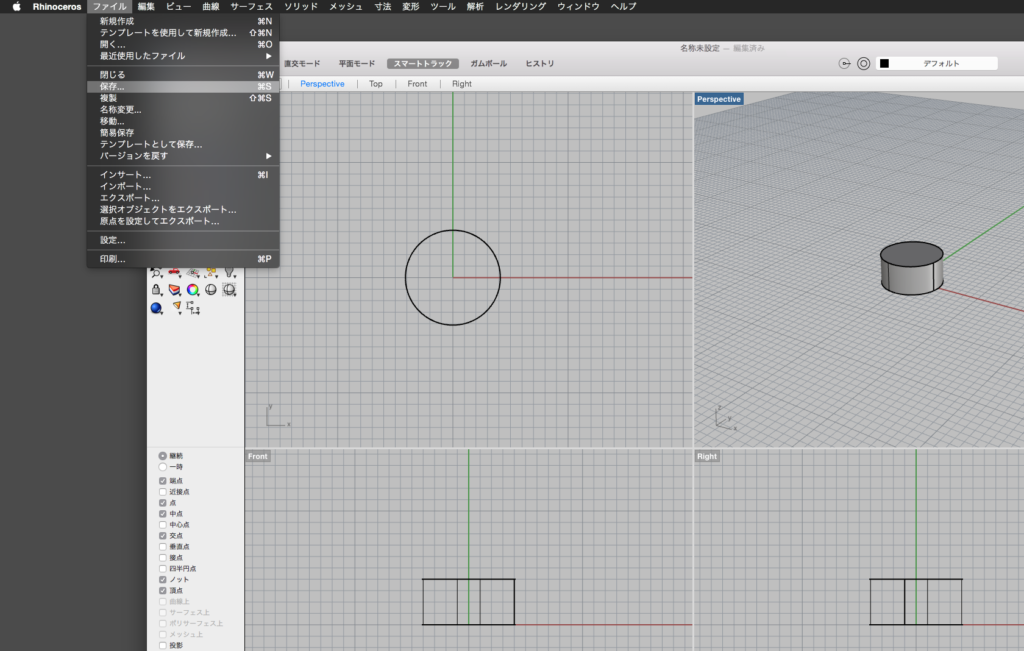
モデリングが終了したら、メニューバーの「ファイル/保存」を選択するか、「⌘+s」で任意のディレクトリに保存します
Rhinocerosの一連の流れはこのようなものになります


