Fusion360におけるポピュラーなコマンド”押し出し”です。
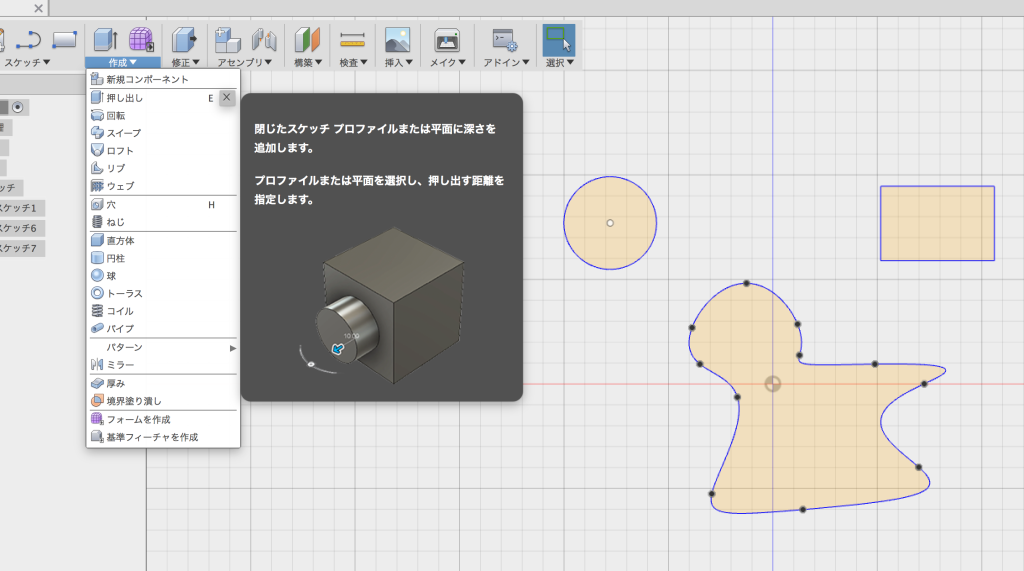
前回のスプラインを含めた閉じた曲線を作成しておきます。”作成”から”押し出し”を選択します。
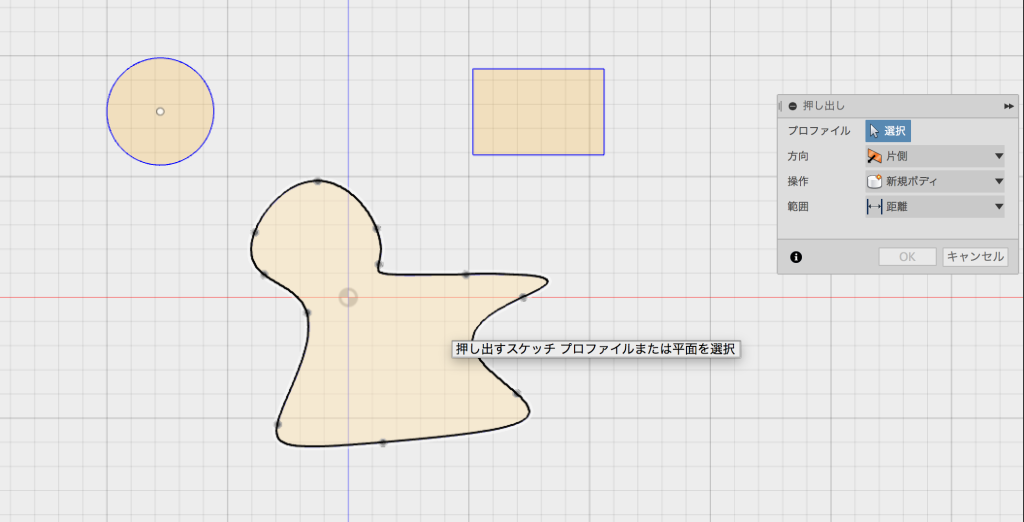
画面右側に現れるダイアログの”プロファイル”が選択状態になっていることを確認し、押し出したいスケッチを選択します。
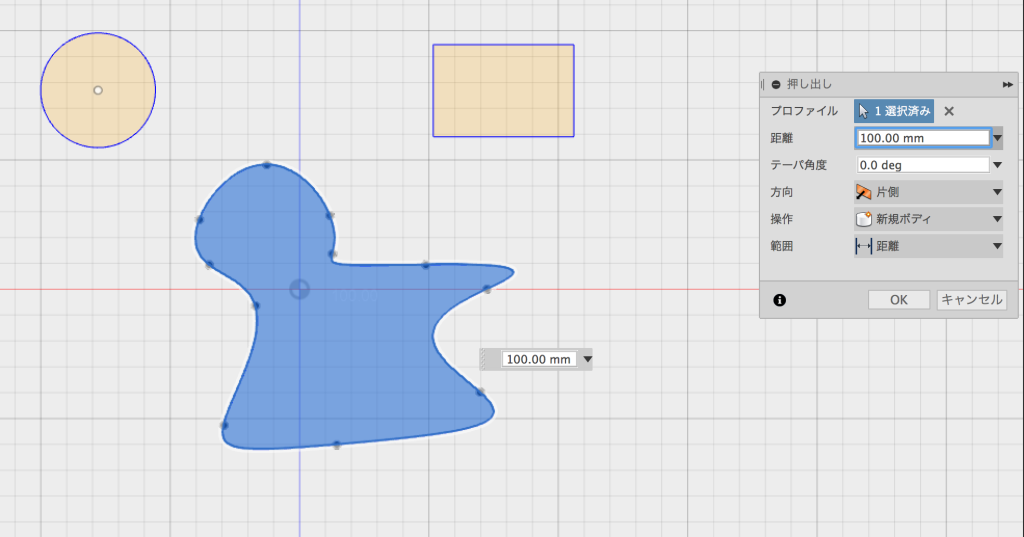
”距離”に任意の数字を入力し、”OK”をクリックします。
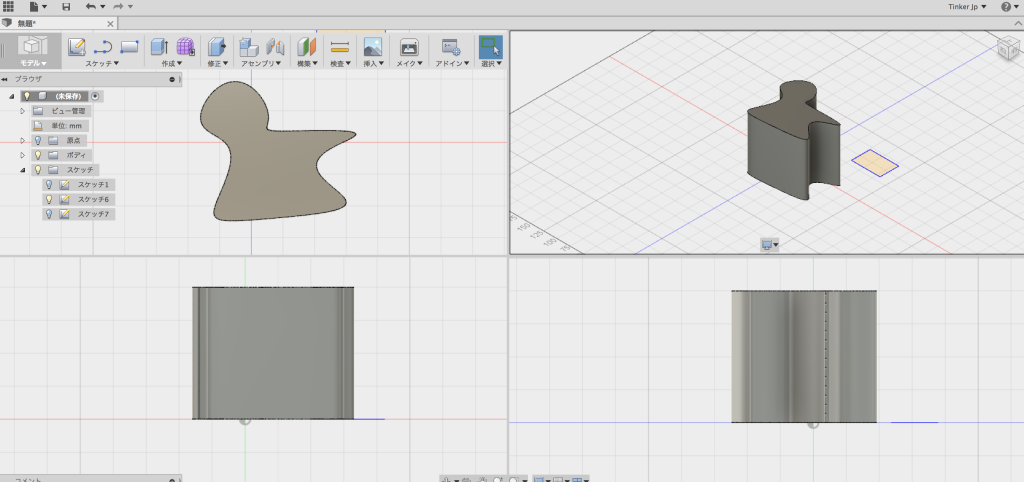
スケッチを垂直方向に押し出した3Dモデルが完成しました
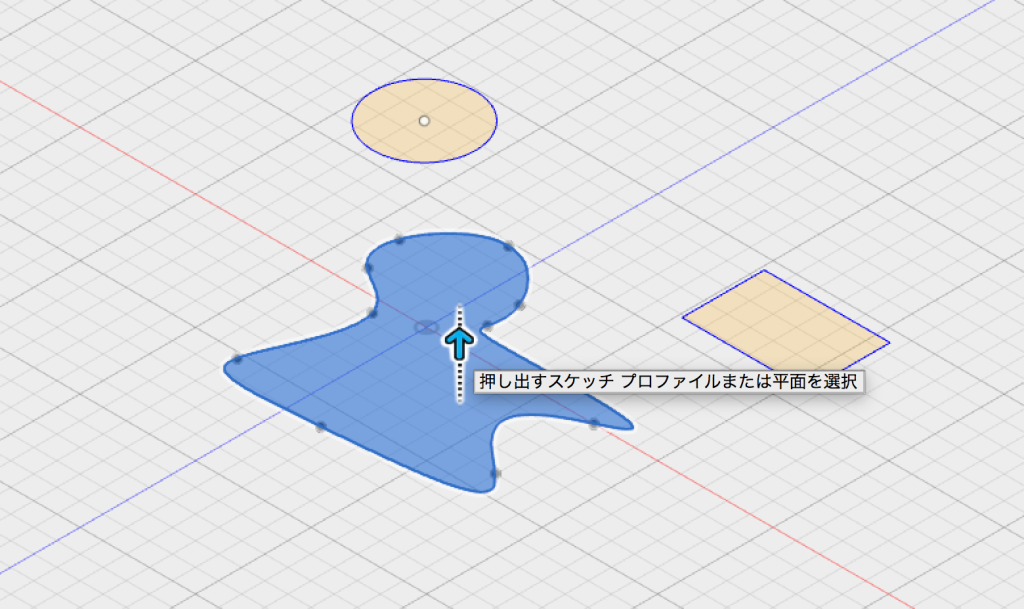
押し出し時、表示される矢印をドラッグすることでもモデルを作成できます。
■3Dモデルとスケッチが重なった状態で押し出しコマンドを行う際、作成方法に注意する必要があります。
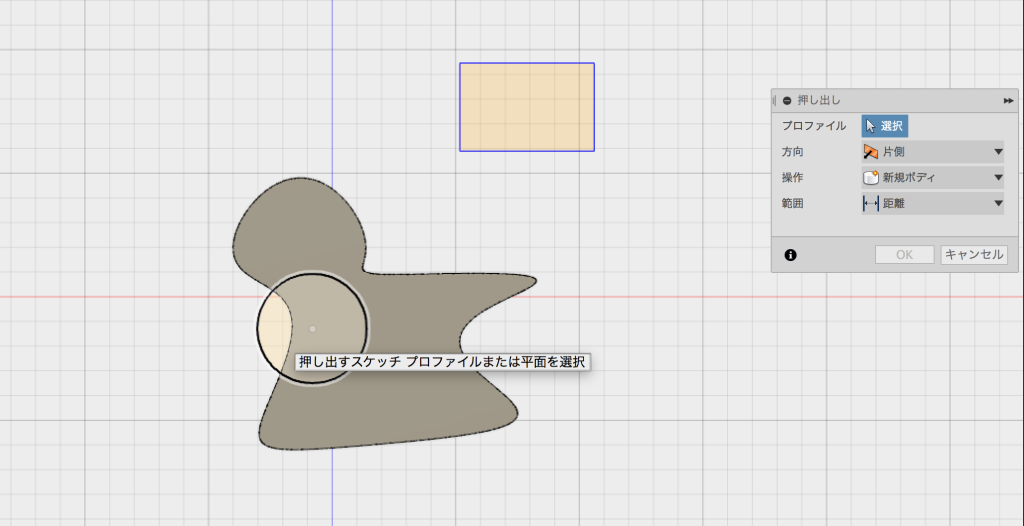
先ほど作成した押し出しモデルに円のスケッチを重ねて、円スケッチに押し出しコマンドをしてみます。
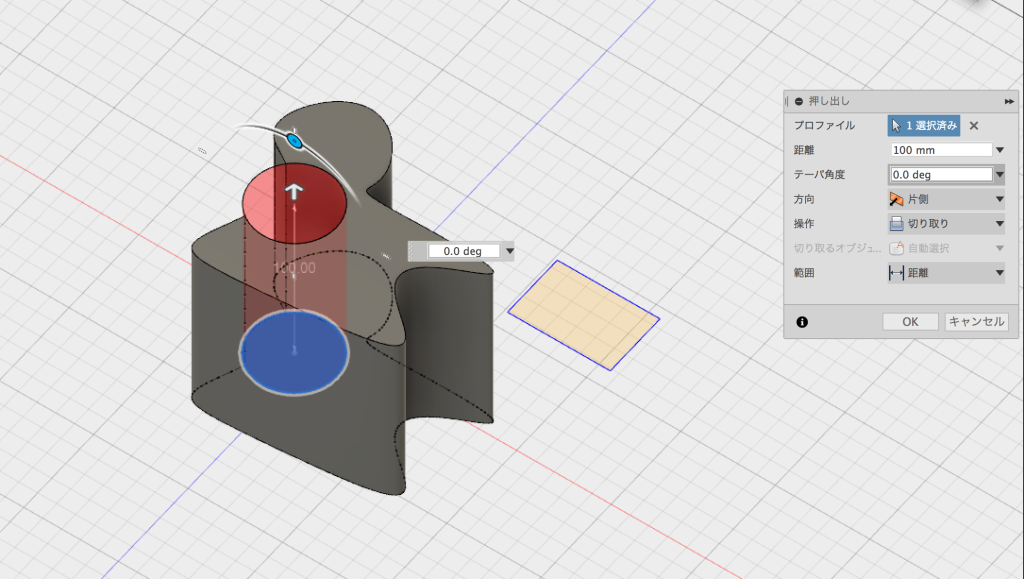
押し出しの距離を入力すると、円のスケッチの押し出しモデルが赤く表示されますので”OK”を選択します。
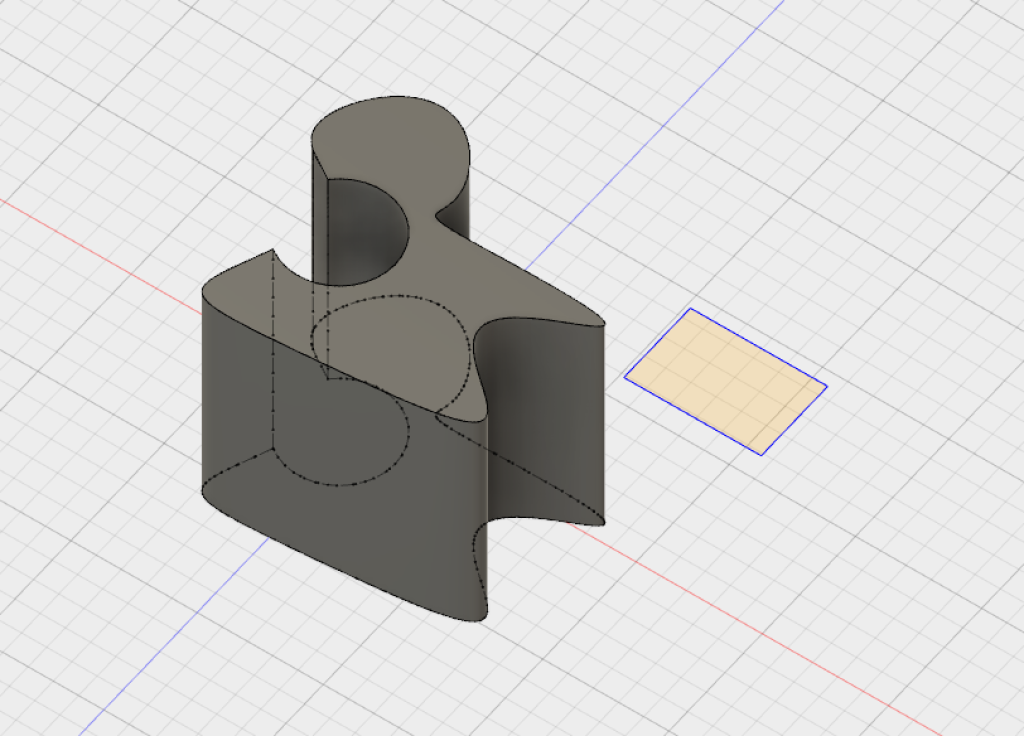
元の3Dモデルから、円の押し出しモデルが切り取られたモデルが作成されました。実は先程の押し出しを行う際に、ダイアログの”操作”が”切り取り”になっていたために、このような結果になったのです。
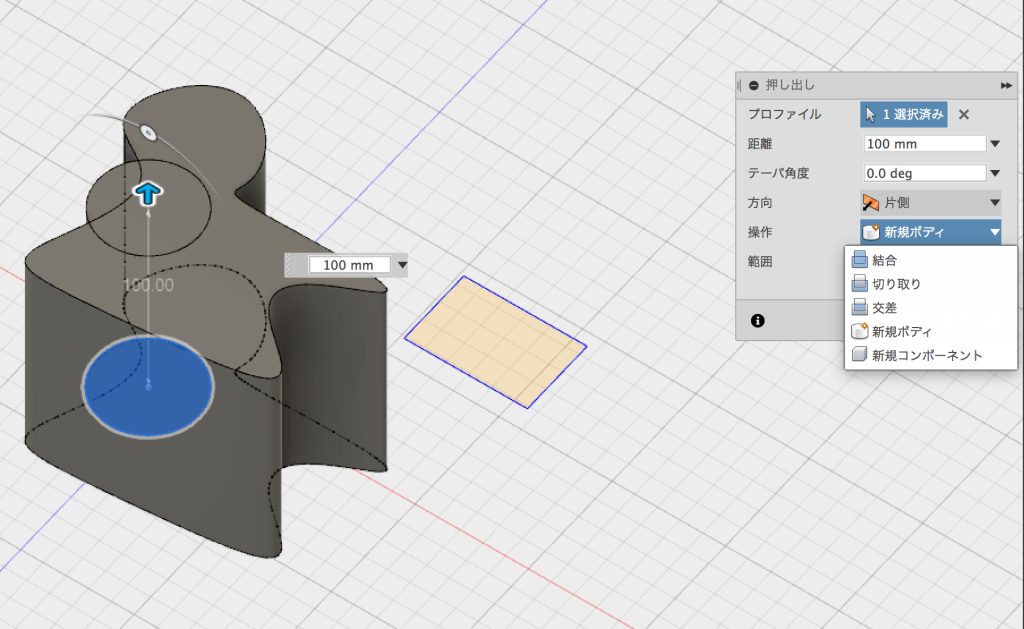
先ほどの押し出しコマンドの際、”操作”を”新規ボディ”に変更して”OK”を選択します
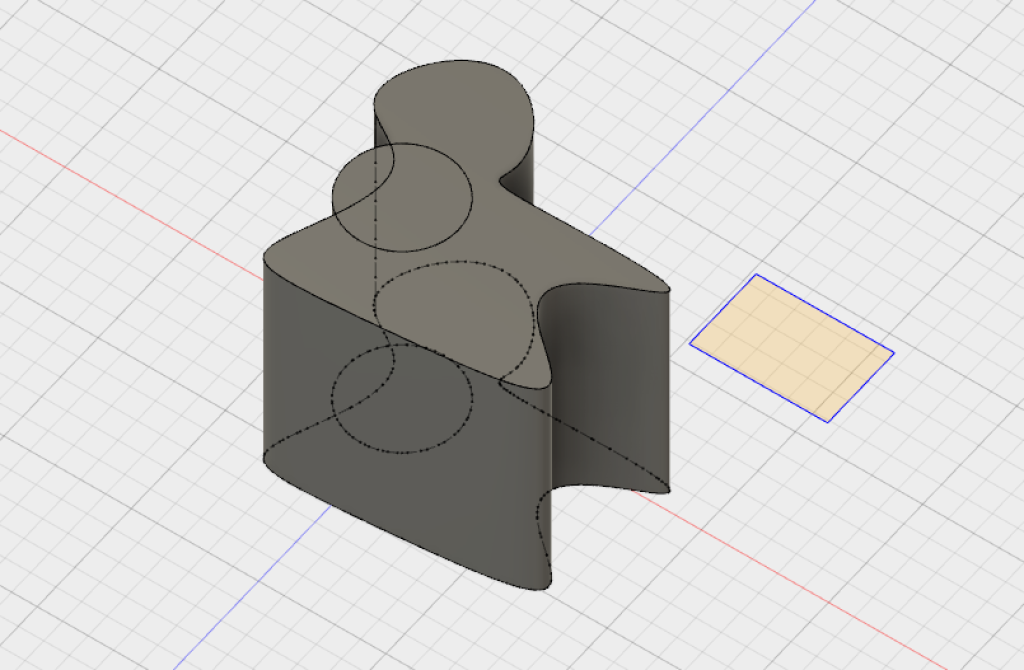
すると、元の3Dモデルとは別に、円柱の3Dモデルが作成されます
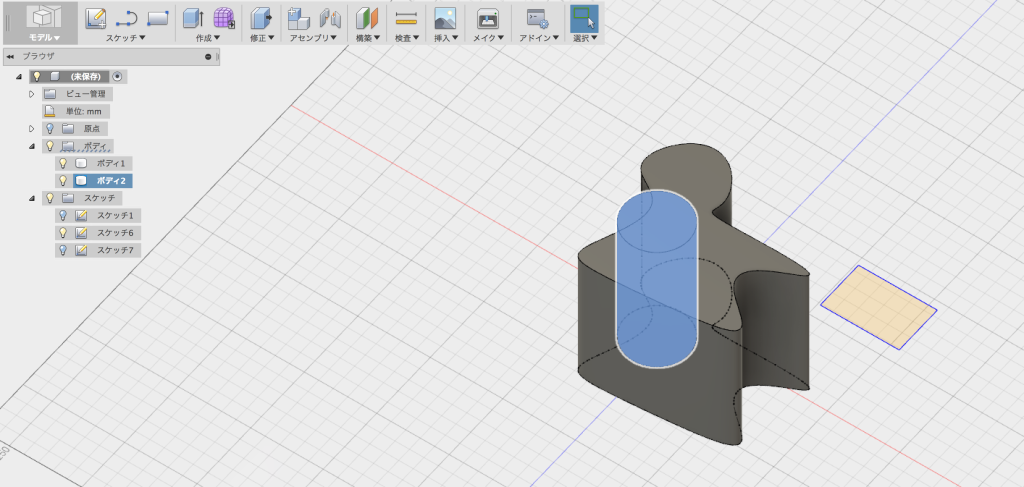
ブラウザにも、2つのボディ(3Dモデル)が表示されています
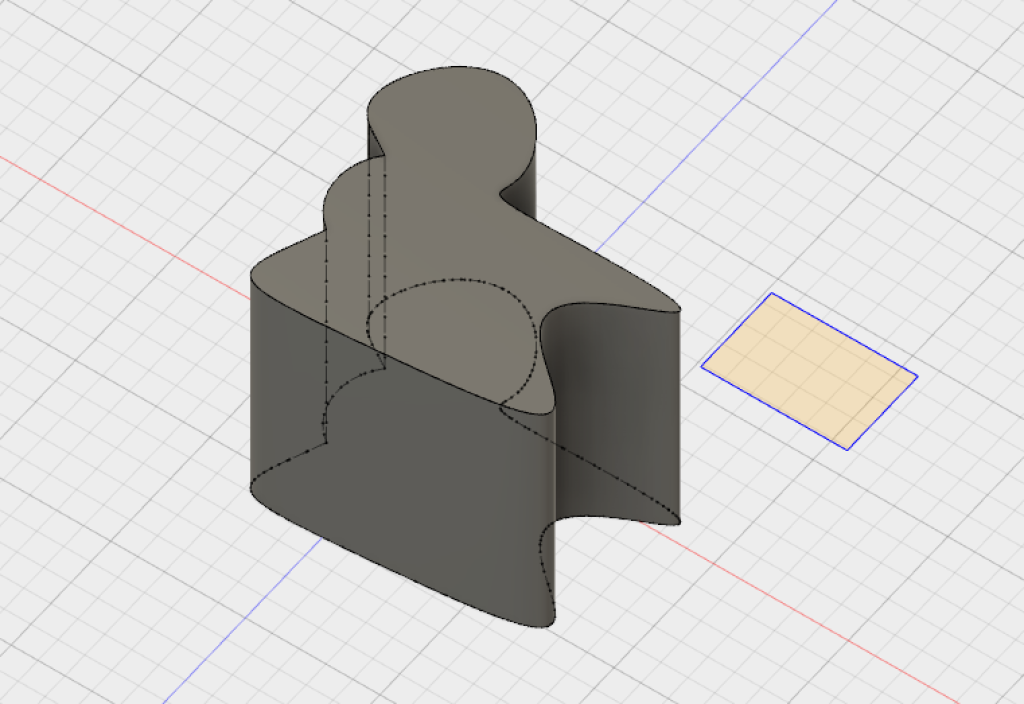
また、”結合”を選択すると、2つのモデルが合わさったモデルが出来上がります。
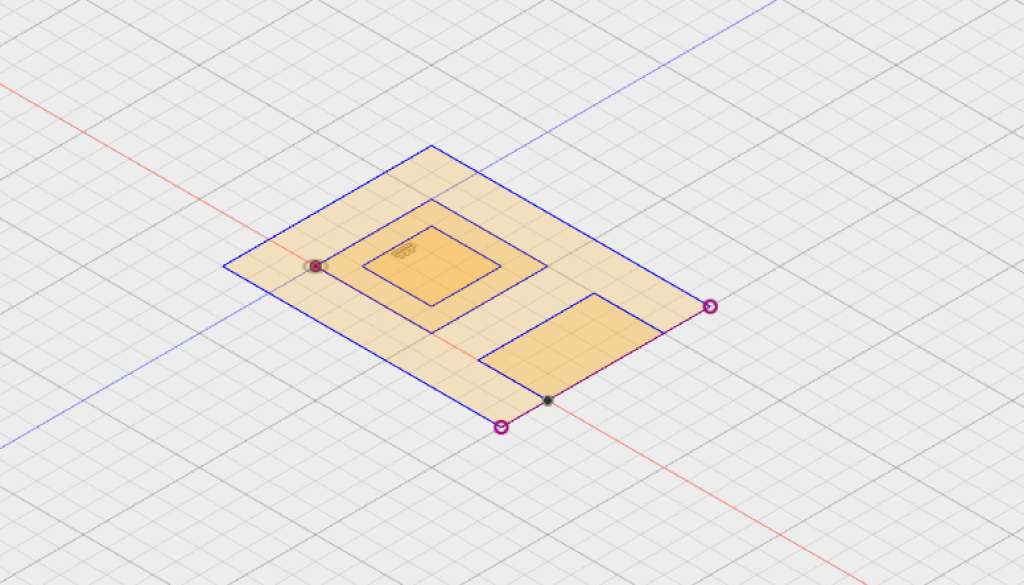
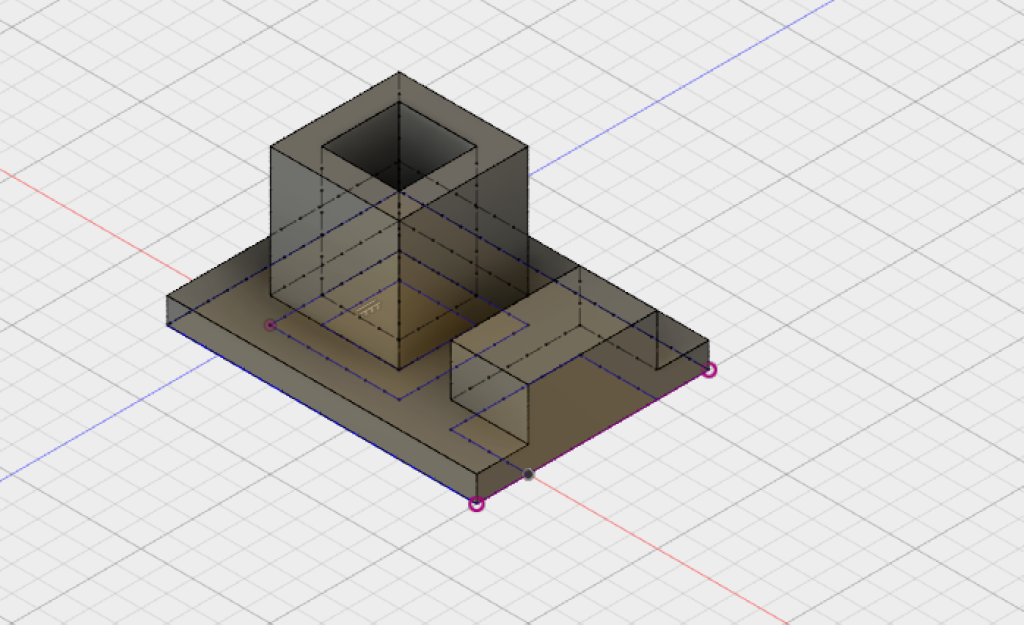
四角だけのスケッチでも複雑な3Dモデルが作れます
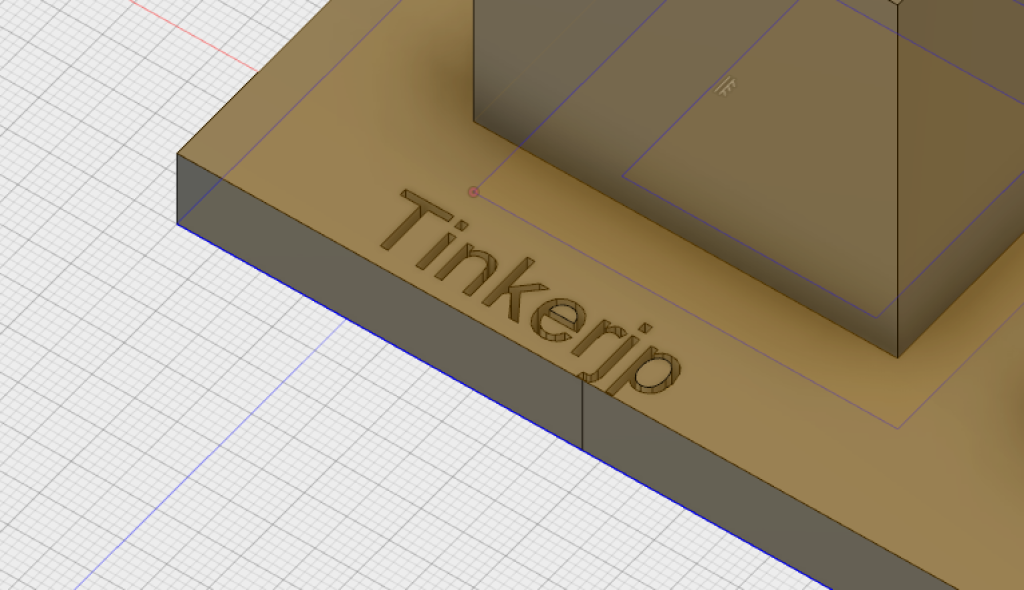
文字を切り抜くこともできます
このコマンドを利用すると簡単に複雑なモデルを作成することができます。CADの基本コマンドなので是非覚えてください。


